Tampilkan postingan dengan label Data Pengiriman. Tampilkan semua postingan

Cara Membuat Data Laporan Pengiriman Barang Di Halaman Admin Web Penjualan Dengan Dreamweaver CS6 Part 2.

ProjekWebKu : Setelah sebelumnya dibahas mengenai Cara Membuat laporan Pengiriman bagian 1. kita akan lanjutkan dengan bagian kedua.  Kami harap kamu mempelajari dulu tutorial sebelumnya karena bagian  ini  hanya melanjutkan saja. Segala data yang dibutuhkan sudah dibuat pada tutorial sebelumnya. 

Pada tutorial kali ini kita akan melengkapi laporan data pengiriman dengan menambahkan fungsi Cek pembayaran dan Update data pengiriman. Sengaja ini dilakukan untuk memudahkan dalam proses pengolahan data pengiriman bagi Admin. 
Baca juga :

Jika sudah siap. kita  langsung saja ke TKP.
Seperti biasa, aktifkan dreamweaver, XAMPP dan Browsernya dahulu.
1). Download file template_pembayaran.php DISINI. Kemudia jalankan di Dreamweaver. 
2). Klik kanan >Save As..dan simpan di C:\xampp\htdocs\Projek_Web\admin. sebagai file pembayaran.php
3). Tempatkan kode BERIKUT pada halaman template tadi yang sudah  kami tandai sebelumnya.
4). Pada file pembarayan.txt tersebut sudah kami beri keterangan pada setiap kode. pastikan penempatan kode sama dengan keterangan kode yang ada di halaman template.  jika ingin lebih jelas, simak video diakhir postingan.
5) Ini kode untuk pencarian ID transaksi.
6). Dan ini hasilnya.
7). Copas juga kode pencarian nama pelanggan.
8). Maka tampilannya akan seperti ini.
9). Kalo ini kode untuk menampilkan data konfirmasi pembayaran.
10). Yang tampilannya akan menjadi seperti ini.
11). Jika anda teliti, maka akan melihat tanda silang di kolom opsi. Yang akan digunakan untuk menghapus data. Maka dari itu kita harus membuat file hapus_pembayaran.php. Pilih menu File > New > Type :Php > Create.  Tempatkan kode BERIKUT pada bagian halaman kode yang sudah dikosongkan. 
12). Klik kanan > Save.
13). Tempatkan di C:\xampp\htdocs\Projek_Web\admin.
14). Sebagai  halaman tambahan untuk proses update pengiriman, kita membuatuhkan file pengiriman2.php. Download template_pengiriman2.php DISINI. Kemudian jalankan di Dreamweaver.
15). Pada halaman template tersebut sudah ditandai untuk ditempatkan kode pengiriman2 yang bisa di download DISINI. 
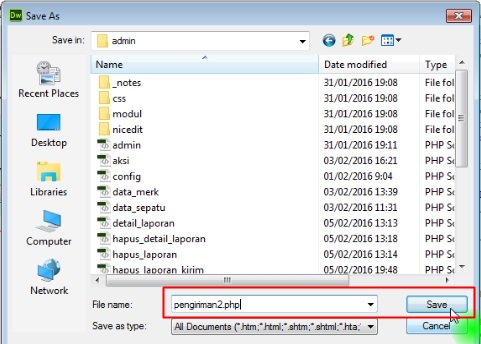
16). Klik kanan > Save. Simpan di C:\xampp\htdocs\Projek_Web\admin. Sebagai file pengiriman2.php.
17). Buka tab baru di Browser dan jalankan file pengiriman.php. Pilih salah satu data dan klik link Cek pembayarn. Maka akan muncul halaman pembeyaran untuk data tersebut. 
18). Silahkan untuk memeriksa fungsi lainnya seperti hapus data.

Sampai disini kami anggap selesai untuk tutorial membuat data laporan pengiriman barang web penjualan.
Sebagai pelengkap kami sediakan juga tutorial versi videonya. Cekidot . .. . 

Terima kasih ya  sudah mampir. 

Cara Membuat Data Laporan Pengiriman Barang Di Halaman Admin Web Penjualan Dengan Dreamweaver CS6 Part 1.

ProjekWebKu : Masih di halaman Admin, Kali ini kita akan membuat data laporan Pengiriman barang / produk. Jadi intinya adalah, data ini berfungsi sebagai proses lanjutan dari laporan transaksi yang bertugas dalam pengolahan data pengiriman barang ke pelanggan. Disebut lanjutan karena data ini mengambil dari laporan transaksi yang tutorialnya sudah dibuat sebelumya. Jadi bagi yang ketinggalan silahkan dipelajari terlebih dahulu.
Tutorial ini akan dibagi 2 bagian, pertama akan dibahas mengenai Halaman data laporan pengiriman, sedangkan yang kedua akan dibahas mengenai Cek pembayaran dan Update data pengiriman barang. Mengapa dibagi ? Dijadikan satu tutorial saja bisa kan?  Atau sengaja ya biar page view blog nya bayak ?. Hahaaha. .  Kami sengaja membagi tutorialnya menjadi 2 bagian karena ini demi kenyamanan  otak anda dan juga agar lebih mengerti dan mudah dicerna. Kalo masalah Page view. Yaaa... memang seperti itu ..  ( Piss . . ^_^). Sah-sah aja kan?  ..

OK lah .  kita lansung saja ke TKP. Aktifkan Dreamweaver, XAMPP dan Browser anda.
1). Download file template_pengiriman.php DISINI. Dan buka di editor Dreamweaver. 
2). Klik kanan > Save As.. dan simpan di C:\xampp\htdocs\Projek_Web\admin Sebagai pengiriman.php.
3). Copy-Paste kode BERIKUT dan tempatkan pada halaman template tadi yang sudah ditandai.
4). Dan ini hasilnya.
5). Pada file pengiriman.txt yang didownload tersebut sudah kami beri keterangan pada setiap kode nya. Jadi jika hendak meng-copy, pastikan keterangan kode nya sama dengan yang ada di halaman template. Jika masih bingung. silankan simak video di akhir postingan .  
6). Ini tampilan kode pencarian ID Transaksi.
7). Kalo yang ini kode status pembayaran.
 8). Tampilan kode hasil pencarian  status transaksi.
9). Ini kode pencarian status pengiriman produk.
10). Dan ini tampilannya.
11). Begitu juga dengan kode data laporan pengiriman.
12). Berikut tampilannya.
13). Jika kamu lihat tanda silang pada bagian pojok kanan atas data. itu adalah fungsi penghapusan data. untuk itu kita harus membuat file-nya.  Pilih menu File > New > Type : Php > Create. Simpan  sebagai file hapus_laporn_kirim.php dan tempatkan di  C:\xampp\htdocs\Projek_Web\admin.
14). Agar file-nya hidup. isi dengan kode BERIKUT dan tempatkan pada halaman kode yang sudah dikosongkan sebelumnya. 
15). Silahkan buka tab baru di Browser. lalu jalankan file pengiriman.php.
 16). Coba semua fungsi yang ada, seperti panel pencarian, dan hapus data.
17). Sebagai contoh kita akan mencari data yang statusnya belum bayar.
18). Dan juga cari data yang status pengirimannya belum dikirim. maka data dengan status tersebut akan dimunculkan.
19). Coba juga fungsi hapus data. Jika setelah menekan tombol silang, tetapi data masih ada, maka ada yang bermasalah dengan kode-nya di file hapus_laporan_kirim.php.
Bagaimana? tambah pusing kan?  Minum air hangat dulu biar gak ngantuk. Atau nyari tukang rujak biar segerrrr . . .^_^.
O ya ..  sesuai janji diatas. ini kami sediakan tutorial versi videonya .  Cekidoooot . .

Sampai jumpa. .